Photoshopのレイヤーとは 初心者でも分かる使い方
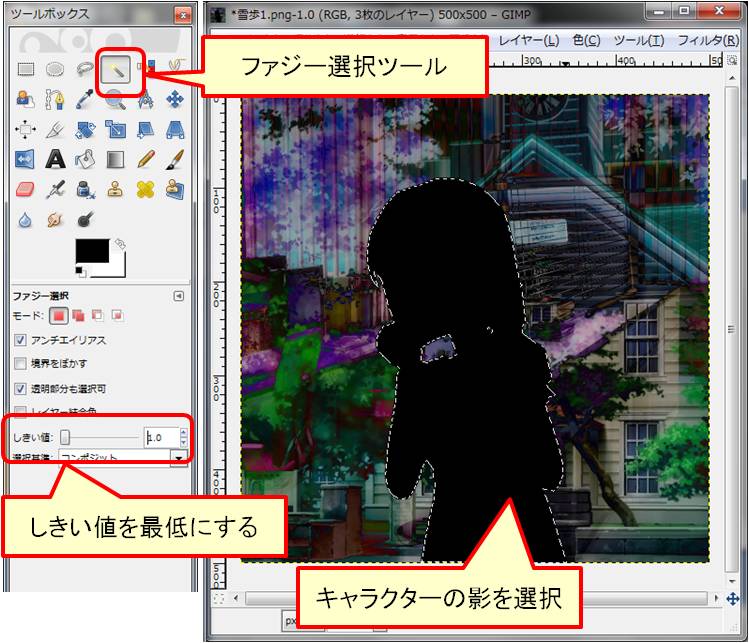
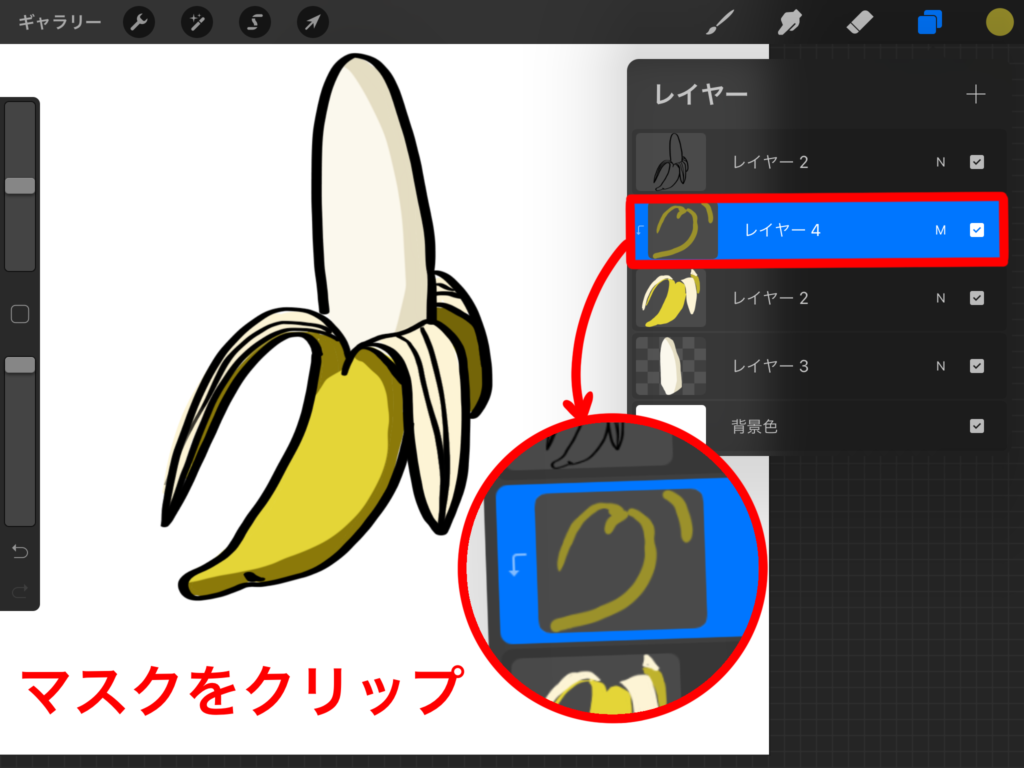
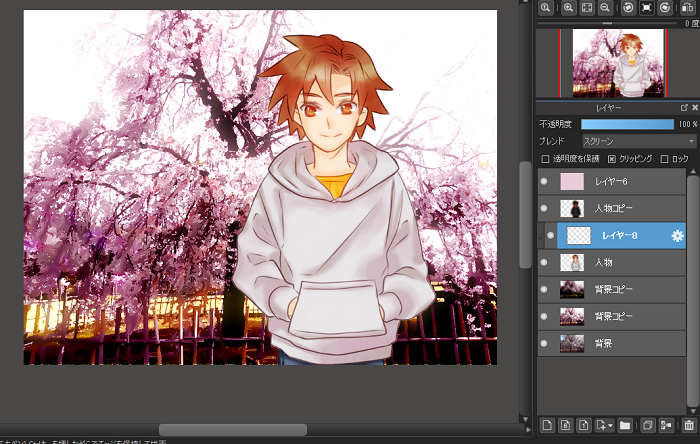
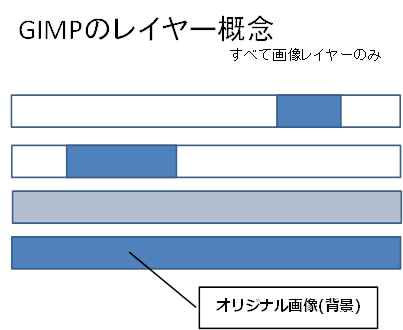
イラストの背景を描こうとすると、背景が半透明状態になってしまいます。 同じ質問( id741 )があったので参照しました。 >白塗りのレイヤーを作る以外にも、マスクを作成したり、逆に背景を線画の >外側のみに描画するなど色々な方法がありますので、用途に応じて >お試しくだ セコい性格なのでずっと無料のGIMPで我慢していた私が、フォトショップを使ってみて感じた差などを書いていきます。 とりあえず、私の自己紹介 私は所属企業のWEBサイトでこのような画像を作る仕事をしています。 GIMPやフ
背景 レイヤー 違い
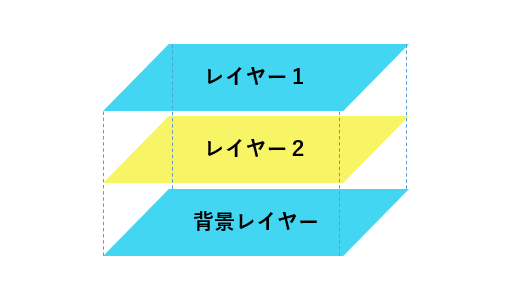
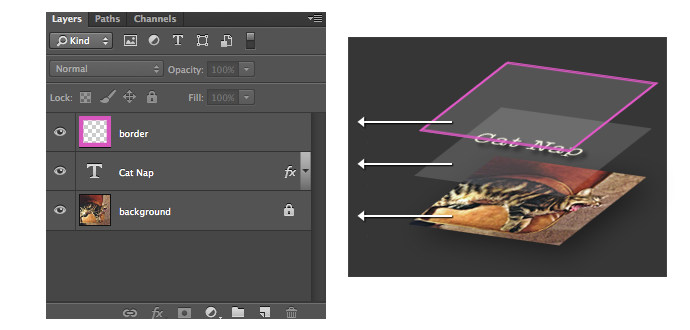
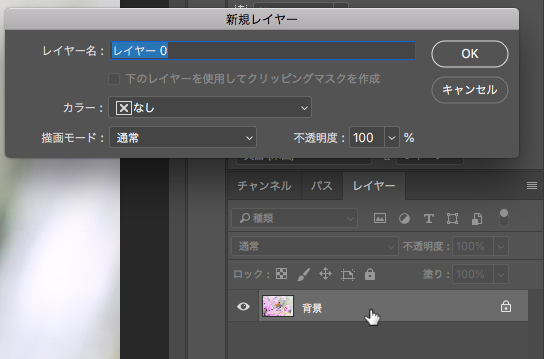
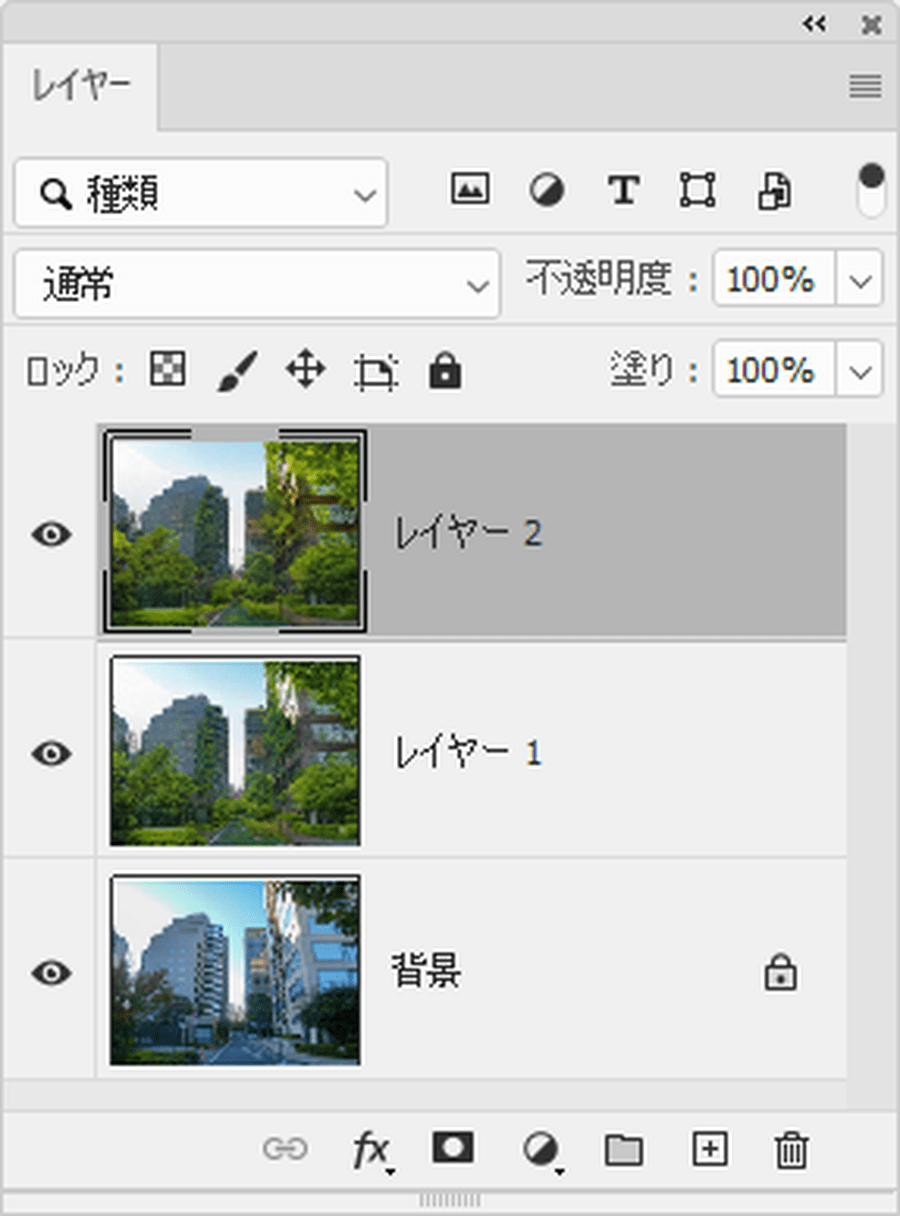
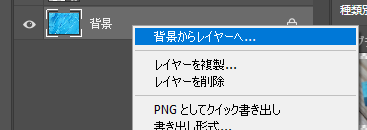
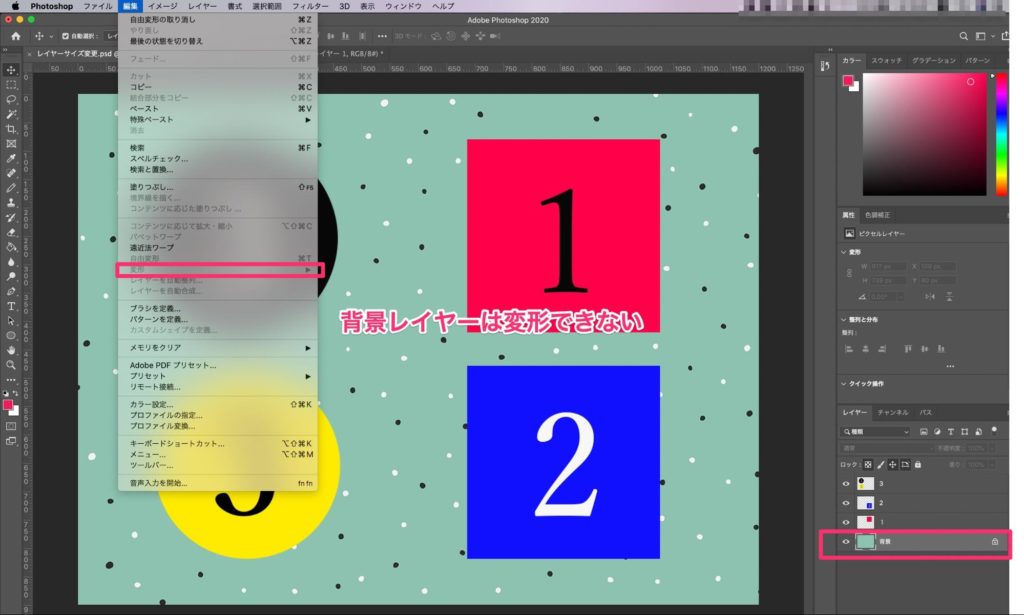
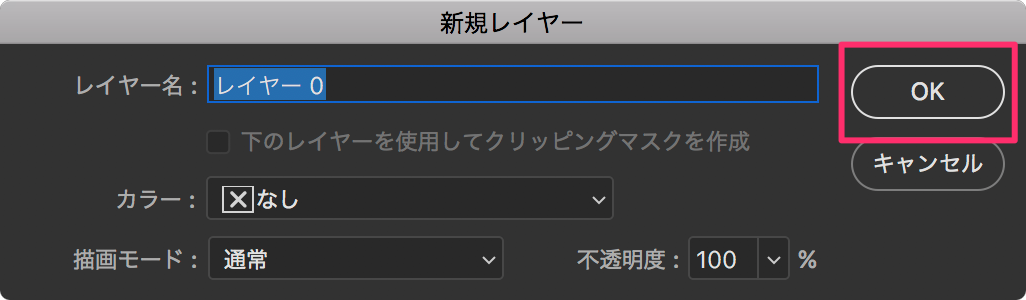
背景 レイヤー 違い-透明ピクセルがロックされたレイヤーで作業している場合は、消去された部分が背景色に変わり、ロックされていない場合は透明になります。 参考 消しゴムツール、背景消しゴムツール、マジック消しゴムツールの違いについて Adobe公式サイト 背景と画像レイヤーの違い 背景とは? 前述したPhotoshop の背景レイヤーは特殊なレイヤーで、透明が使えなかったり、重なり順を変更できないといった制限があります。 必要に応じて背景レイヤーを通常レイヤーへ変更させることが可能です。 その方法は複数あります。 その1 背景レイヤーをダブル

Photoshopのレイヤーの 塗り の の用途の一例 カラーマネジメント実践ブログ フォトレタッチの現場から
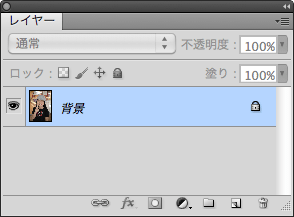
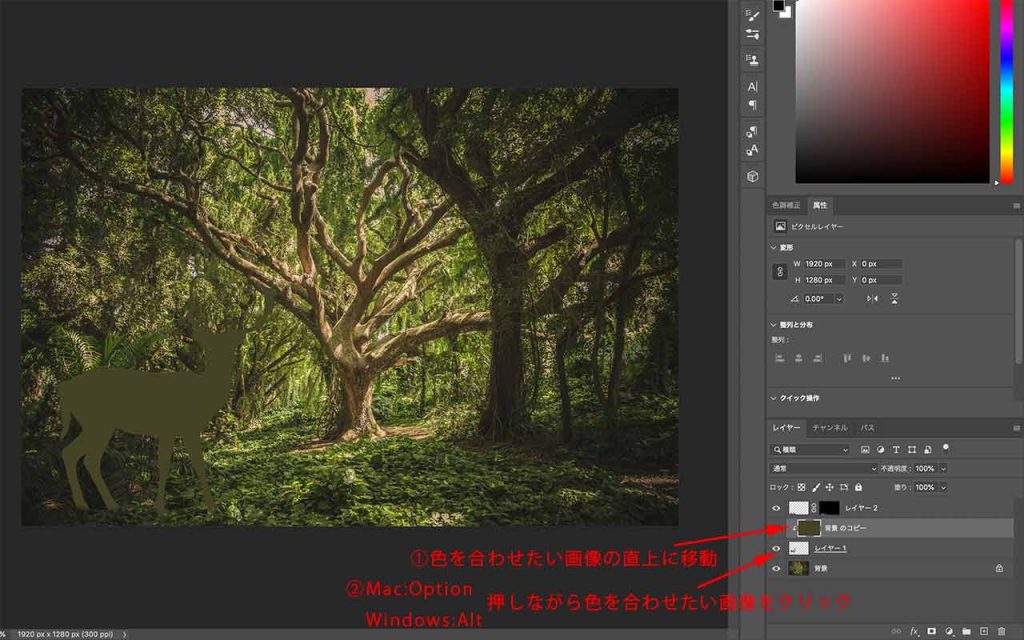
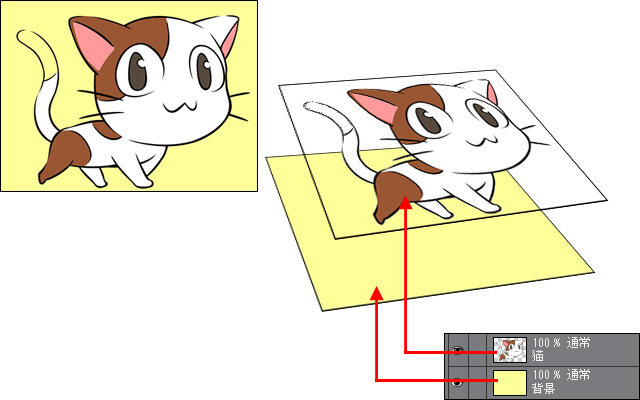
文字レイヤーの不透明度を50%にすると上の画像のようになります。テキスト部分が透明なっています。 文字の背景は作成したときに最初から透明になっています。 半透明化の用途 画像・レイヤー・文字を透明にして重ねる透明度の変更方法を紹介しましレイヤの画像を非表示にする場合はfreeimage layer="base"とすることで、背景画像がなくなります。 前景レイヤー キャラクターや画像を表示するためのレイヤーです。デフォルトで3個配置されていて、 layer="0" layer="1" のように指定します。背景と画像レイヤーの違い 背景とは? 前述した通り、「背景」は、Photoshopで画像を開いた時に指定されるスペシャルなレイヤー。 下記の画像のように、レイヤーのパネルを見ると、鍵がかかっているのがわかります。 この「背景」は、曲者。
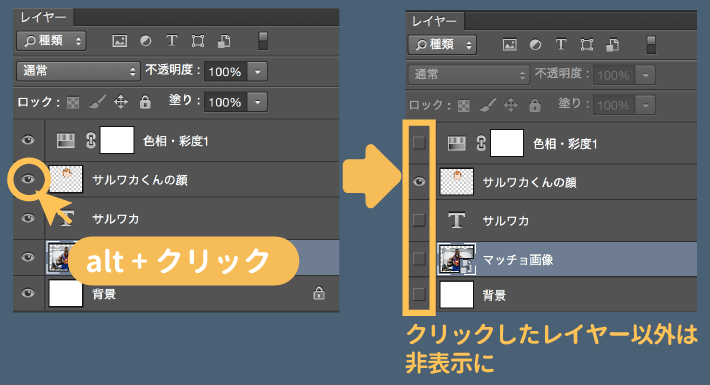
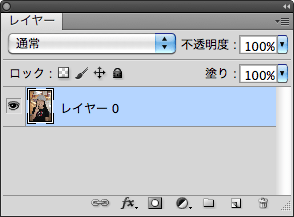
Photoshopで背景レイヤー変更、作成する方法 1 タイトルとURLをコピー Photoshopでは、画像を開いたときに、背景レイヤーにロックがかかった状態で表示されます。 レイヤーにロックがかかった状態では、ブラシで直接背景レイヤーに描画することも レイヤー2が非表示になり、ペンギンの後ろの白背景が消えました。 非表示状態のレイヤーは選択ツールでも選択できなくなります。 ②レイヤーのロック / ロック解除 この部分で任意のレイヤーのロックとロック解除を切り替えることができます。背景レイヤーのカギマークをクリック レイヤーパネル内で背景レイヤーについている鍵のマーク(「レイヤーの部分ロック」)をクリックします。 ※クリックはシングルクリックです。 これだけで背景レイヤーがレイヤー0に変換されます。
背景 レイヤー 違いのギャラリー
各画像をクリックすると、ダウンロードまたは拡大表示できます
 Photoshop レイヤー画像のサイズ変更 拡大 縮小 の方法を解説 Creators |  Photoshop レイヤー画像のサイズ変更 拡大 縮小 の方法を解説 Creators | 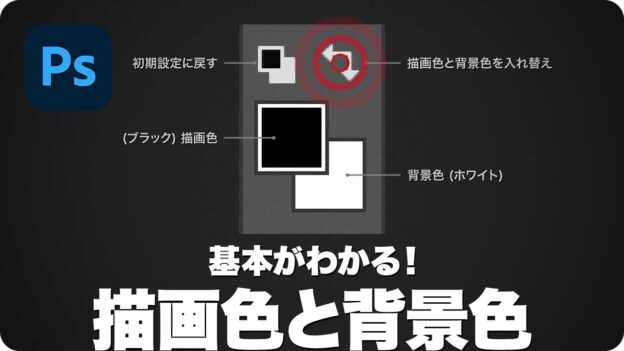 Photoshop レイヤー画像のサイズ変更 拡大 縮小 の方法を解説 Creators |
 Photoshop レイヤー画像のサイズ変更 拡大 縮小 の方法を解説 Creators |  Photoshop レイヤー画像のサイズ変更 拡大 縮小 の方法を解説 Creators | 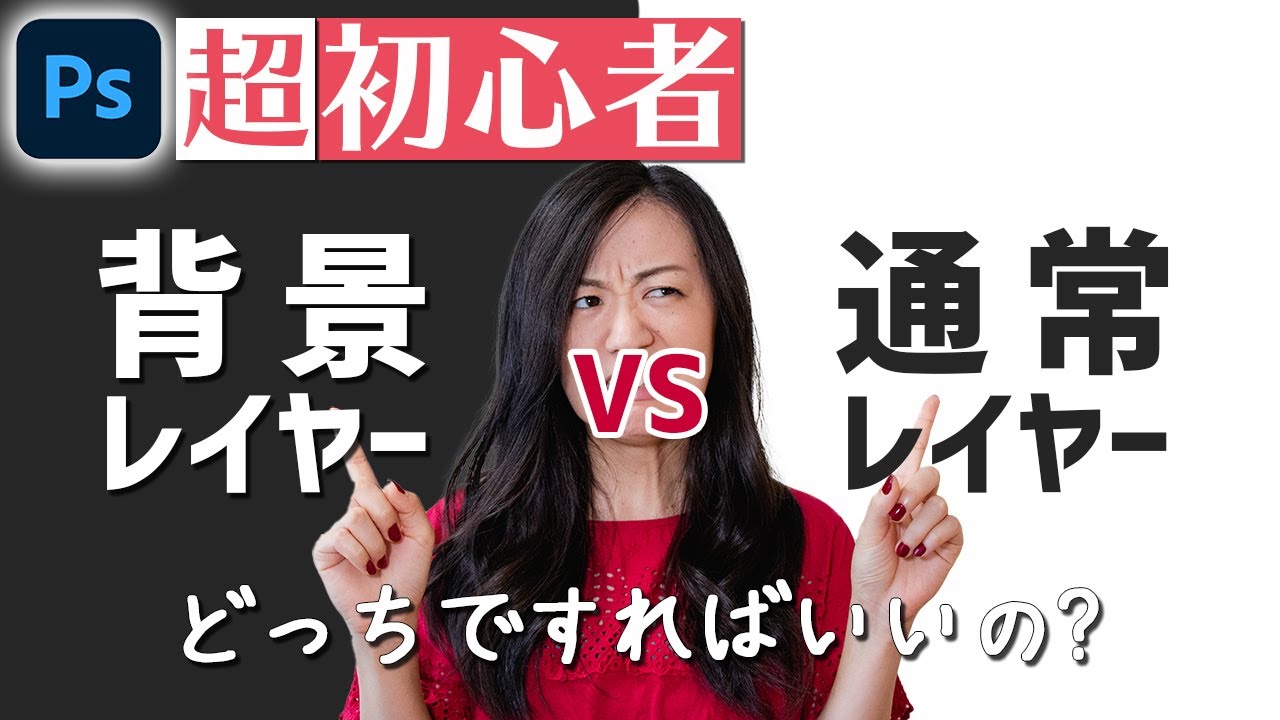 Photoshop レイヤー画像のサイズ変更 拡大 縮小 の方法を解説 Creators |
 Photoshop レイヤー画像のサイズ変更 拡大 縮小 の方法を解説 Creators |  Photoshop レイヤー画像のサイズ変更 拡大 縮小 の方法を解説 Creators |  Photoshop レイヤー画像のサイズ変更 拡大 縮小 の方法を解説 Creators |
「背景 レイヤー 違い」の画像ギャラリー、詳細は各画像をクリックしてください。
 Photoshop レイヤー画像のサイズ変更 拡大 縮小 の方法を解説 Creators |  Photoshop レイヤー画像のサイズ変更 拡大 縮小 の方法を解説 Creators |  Photoshop レイヤー画像のサイズ変更 拡大 縮小 の方法を解説 Creators |
 Photoshop レイヤー画像のサイズ変更 拡大 縮小 の方法を解説 Creators |  Photoshop レイヤー画像のサイズ変更 拡大 縮小 の方法を解説 Creators |  Photoshop レイヤー画像のサイズ変更 拡大 縮小 の方法を解説 Creators |
 Photoshop レイヤー画像のサイズ変更 拡大 縮小 の方法を解説 Creators |  Photoshop レイヤー画像のサイズ変更 拡大 縮小 の方法を解説 Creators |  Photoshop レイヤー画像のサイズ変更 拡大 縮小 の方法を解説 Creators |
「背景 レイヤー 違い」の画像ギャラリー、詳細は各画像をクリックしてください。
 Photoshop レイヤー画像のサイズ変更 拡大 縮小 の方法を解説 Creators |  Photoshop レイヤー画像のサイズ変更 拡大 縮小 の方法を解説 Creators |  Photoshop レイヤー画像のサイズ変更 拡大 縮小 の方法を解説 Creators |
 Photoshop レイヤー画像のサイズ変更 拡大 縮小 の方法を解説 Creators | 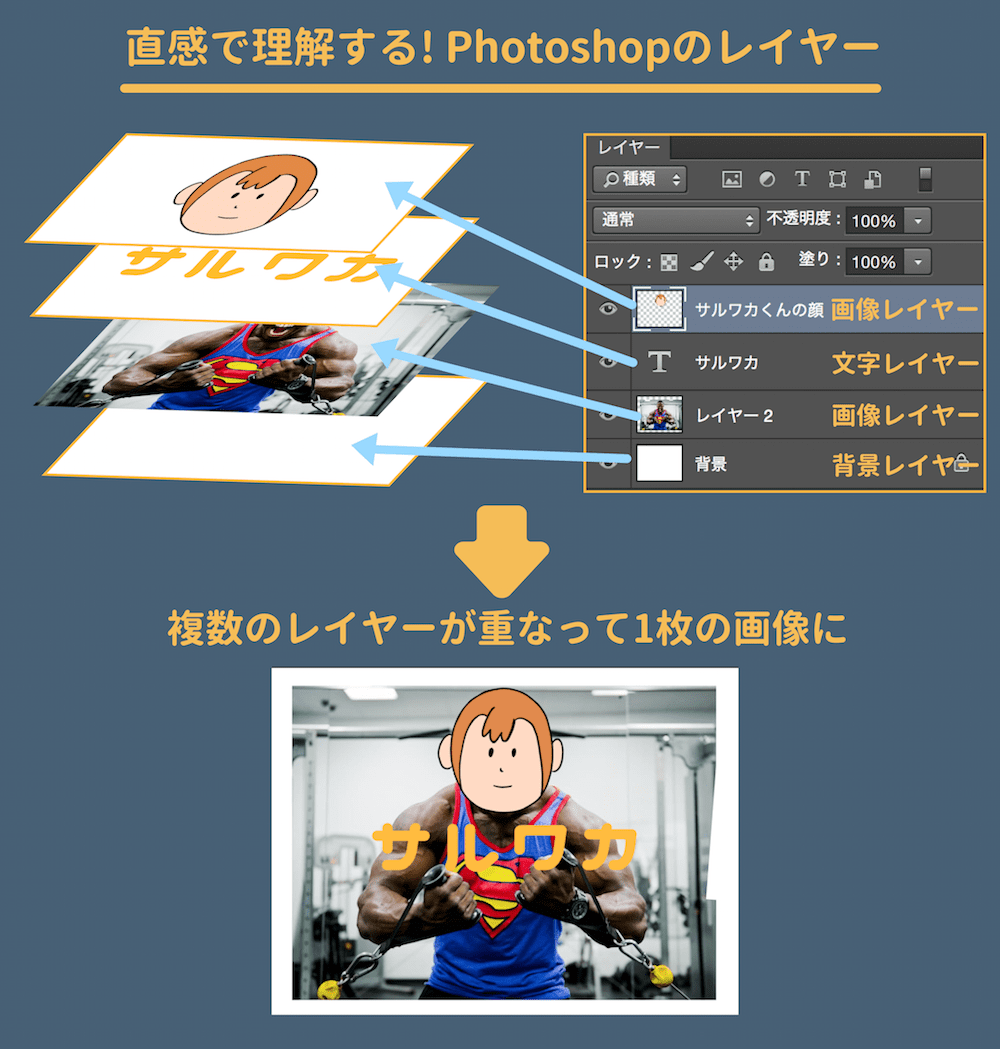 Photoshop レイヤー画像のサイズ変更 拡大 縮小 の方法を解説 Creators | 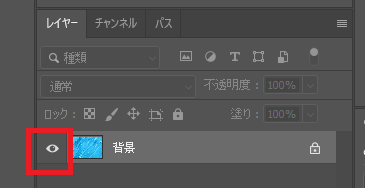 Photoshop レイヤー画像のサイズ変更 拡大 縮小 の方法を解説 Creators |
 Photoshop レイヤー画像のサイズ変更 拡大 縮小 の方法を解説 Creators | 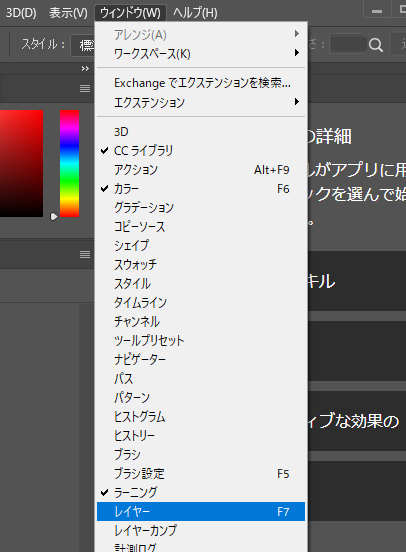 Photoshop レイヤー画像のサイズ変更 拡大 縮小 の方法を解説 Creators |  Photoshop レイヤー画像のサイズ変更 拡大 縮小 の方法を解説 Creators |
「背景 レイヤー 違い」の画像ギャラリー、詳細は各画像をクリックしてください。
 Photoshop レイヤー画像のサイズ変更 拡大 縮小 の方法を解説 Creators |  Photoshop レイヤー画像のサイズ変更 拡大 縮小 の方法を解説 Creators | 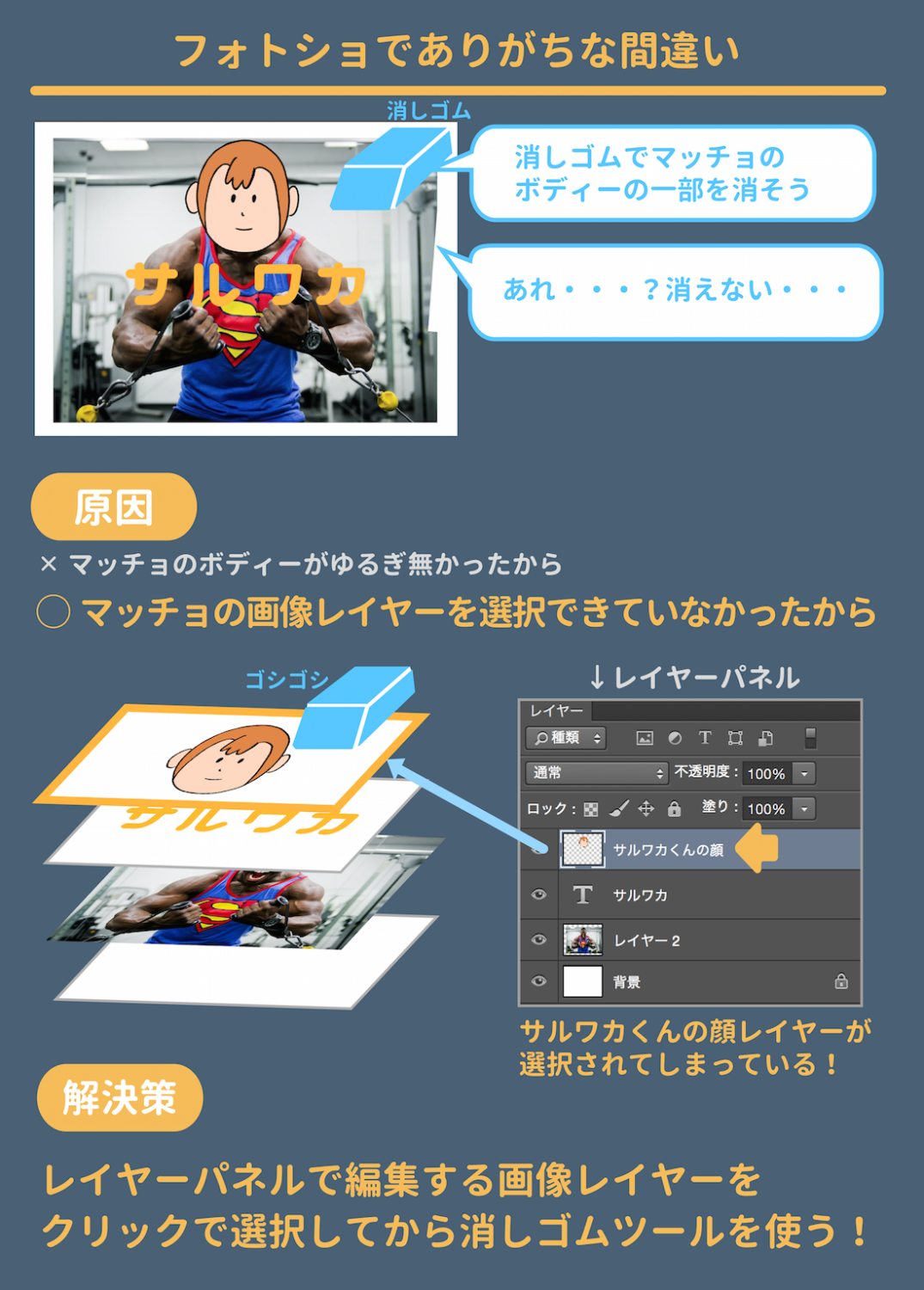 Photoshop レイヤー画像のサイズ変更 拡大 縮小 の方法を解説 Creators |
 Photoshop レイヤー画像のサイズ変更 拡大 縮小 の方法を解説 Creators |  Photoshop レイヤー画像のサイズ変更 拡大 縮小 の方法を解説 Creators |  Photoshop レイヤー画像のサイズ変更 拡大 縮小 の方法を解説 Creators |
 Photoshop レイヤー画像のサイズ変更 拡大 縮小 の方法を解説 Creators | 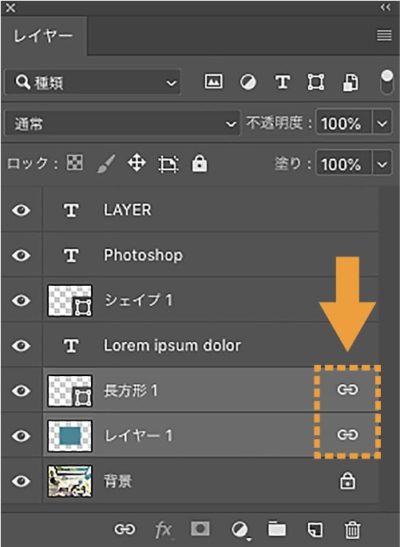 Photoshop レイヤー画像のサイズ変更 拡大 縮小 の方法を解説 Creators |  Photoshop レイヤー画像のサイズ変更 拡大 縮小 の方法を解説 Creators |
「背景 レイヤー 違い」の画像ギャラリー、詳細は各画像をクリックしてください。
 Photoshop レイヤー画像のサイズ変更 拡大 縮小 の方法を解説 Creators | 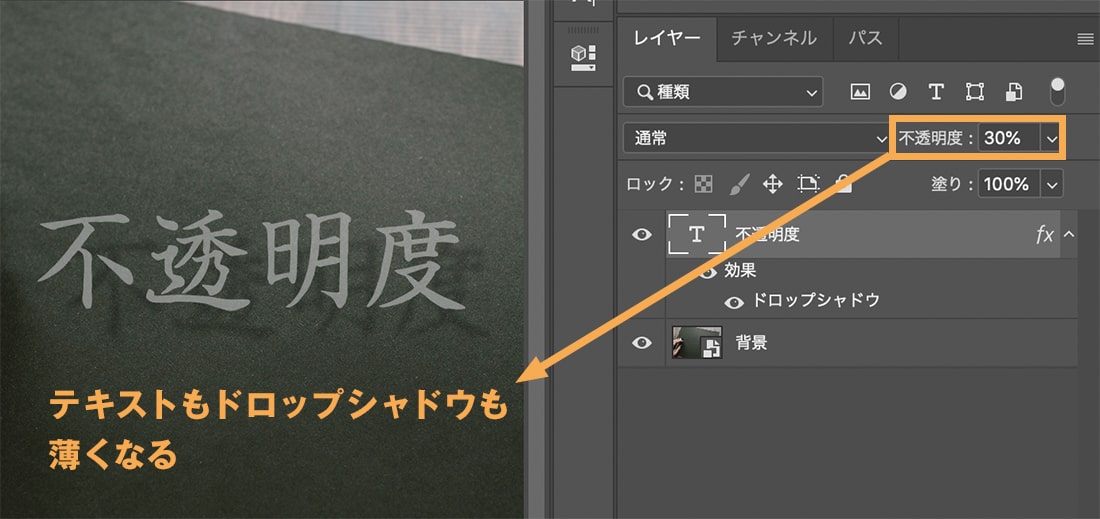 Photoshop レイヤー画像のサイズ変更 拡大 縮小 の方法を解説 Creators | 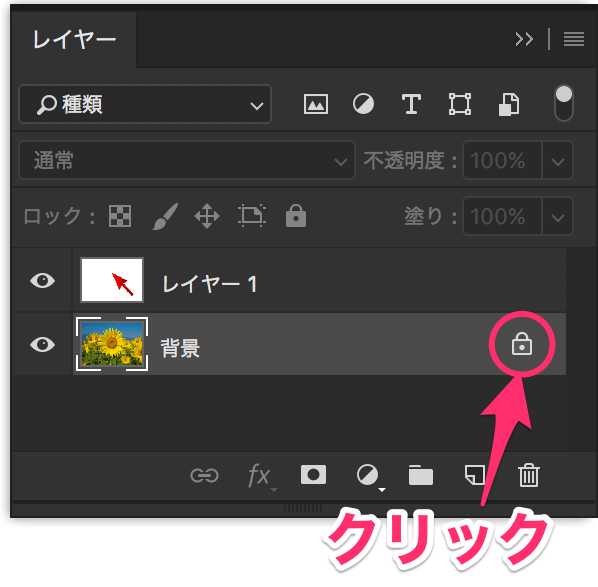 Photoshop レイヤー画像のサイズ変更 拡大 縮小 の方法を解説 Creators |
 Photoshop レイヤー画像のサイズ変更 拡大 縮小 の方法を解説 Creators |  Photoshop レイヤー画像のサイズ変更 拡大 縮小 の方法を解説 Creators |  Photoshop レイヤー画像のサイズ変更 拡大 縮小 の方法を解説 Creators |
 Photoshop レイヤー画像のサイズ変更 拡大 縮小 の方法を解説 Creators | 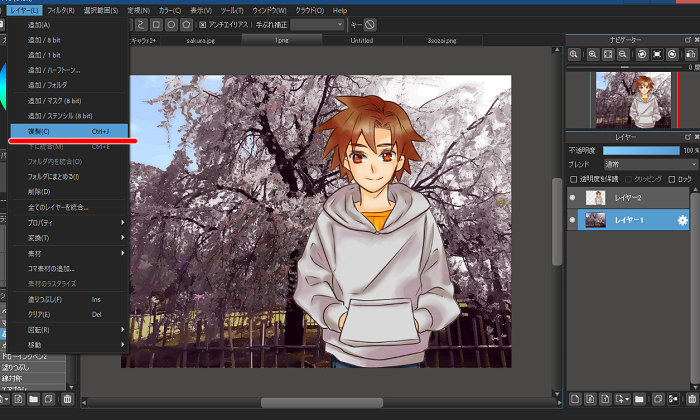 Photoshop レイヤー画像のサイズ変更 拡大 縮小 の方法を解説 Creators |  Photoshop レイヤー画像のサイズ変更 拡大 縮小 の方法を解説 Creators |
「背景 レイヤー 違い」の画像ギャラリー、詳細は各画像をクリックしてください。
 Photoshop レイヤー画像のサイズ変更 拡大 縮小 の方法を解説 Creators |  Photoshop レイヤー画像のサイズ変更 拡大 縮小 の方法を解説 Creators |  Photoshop レイヤー画像のサイズ変更 拡大 縮小 の方法を解説 Creators |
 Photoshop レイヤー画像のサイズ変更 拡大 縮小 の方法を解説 Creators |  Photoshop レイヤー画像のサイズ変更 拡大 縮小 の方法を解説 Creators | 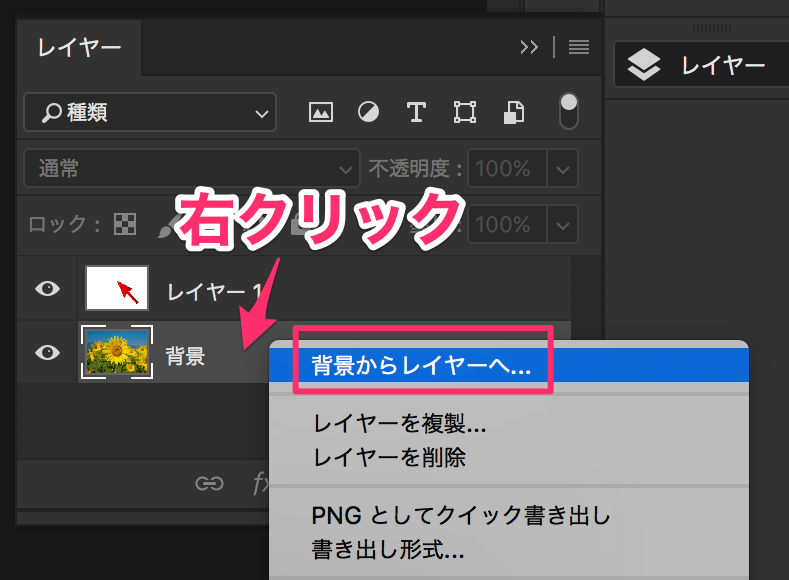 Photoshop レイヤー画像のサイズ変更 拡大 縮小 の方法を解説 Creators |
 Photoshop レイヤー画像のサイズ変更 拡大 縮小 の方法を解説 Creators |  Photoshop レイヤー画像のサイズ変更 拡大 縮小 の方法を解説 Creators |  Photoshop レイヤー画像のサイズ変更 拡大 縮小 の方法を解説 Creators |
「背景 レイヤー 違い」の画像ギャラリー、詳細は各画像をクリックしてください。
 Photoshop レイヤー画像のサイズ変更 拡大 縮小 の方法を解説 Creators |  Photoshop レイヤー画像のサイズ変更 拡大 縮小 の方法を解説 Creators |  Photoshop レイヤー画像のサイズ変更 拡大 縮小 の方法を解説 Creators |
  Photoshop レイヤー画像のサイズ変更 拡大 縮小 の方法を解説 Creators |  Photoshop レイヤー画像のサイズ変更 拡大 縮小 の方法を解説 Creators |
 Photoshop レイヤー画像のサイズ変更 拡大 縮小 の方法を解説 Creators |  Photoshop レイヤー画像のサイズ変更 拡大 縮小 の方法を解説 Creators |  Photoshop レイヤー画像のサイズ変更 拡大 縮小 の方法を解説 Creators |
「背景 レイヤー 違い」の画像ギャラリー、詳細は各画像をクリックしてください。
 Photoshop レイヤー画像のサイズ変更 拡大 縮小 の方法を解説 Creators | 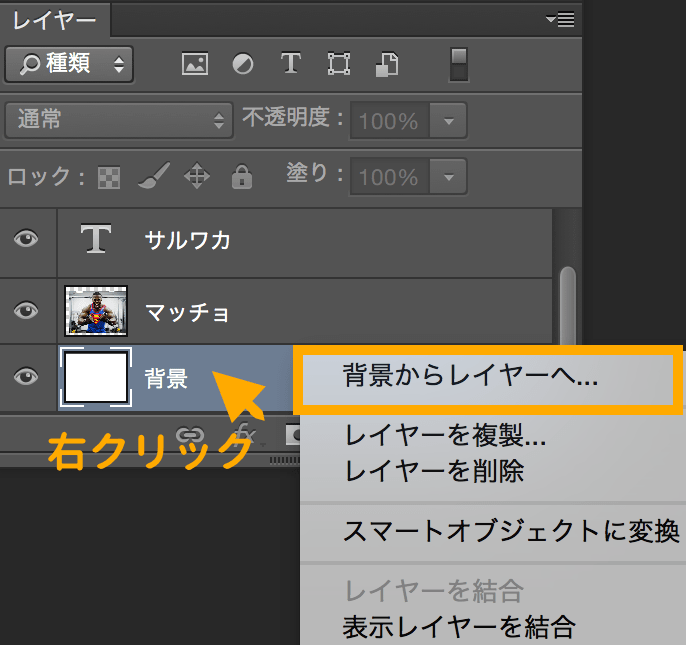 Photoshop レイヤー画像のサイズ変更 拡大 縮小 の方法を解説 Creators |  Photoshop レイヤー画像のサイズ変更 拡大 縮小 の方法を解説 Creators |
 Photoshop レイヤー画像のサイズ変更 拡大 縮小 の方法を解説 Creators | 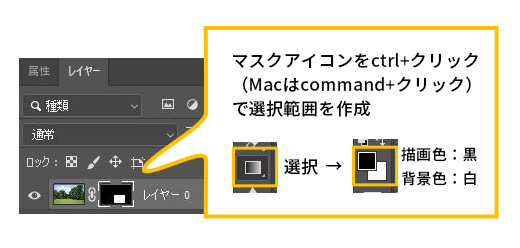 Photoshop レイヤー画像のサイズ変更 拡大 縮小 の方法を解説 Creators | 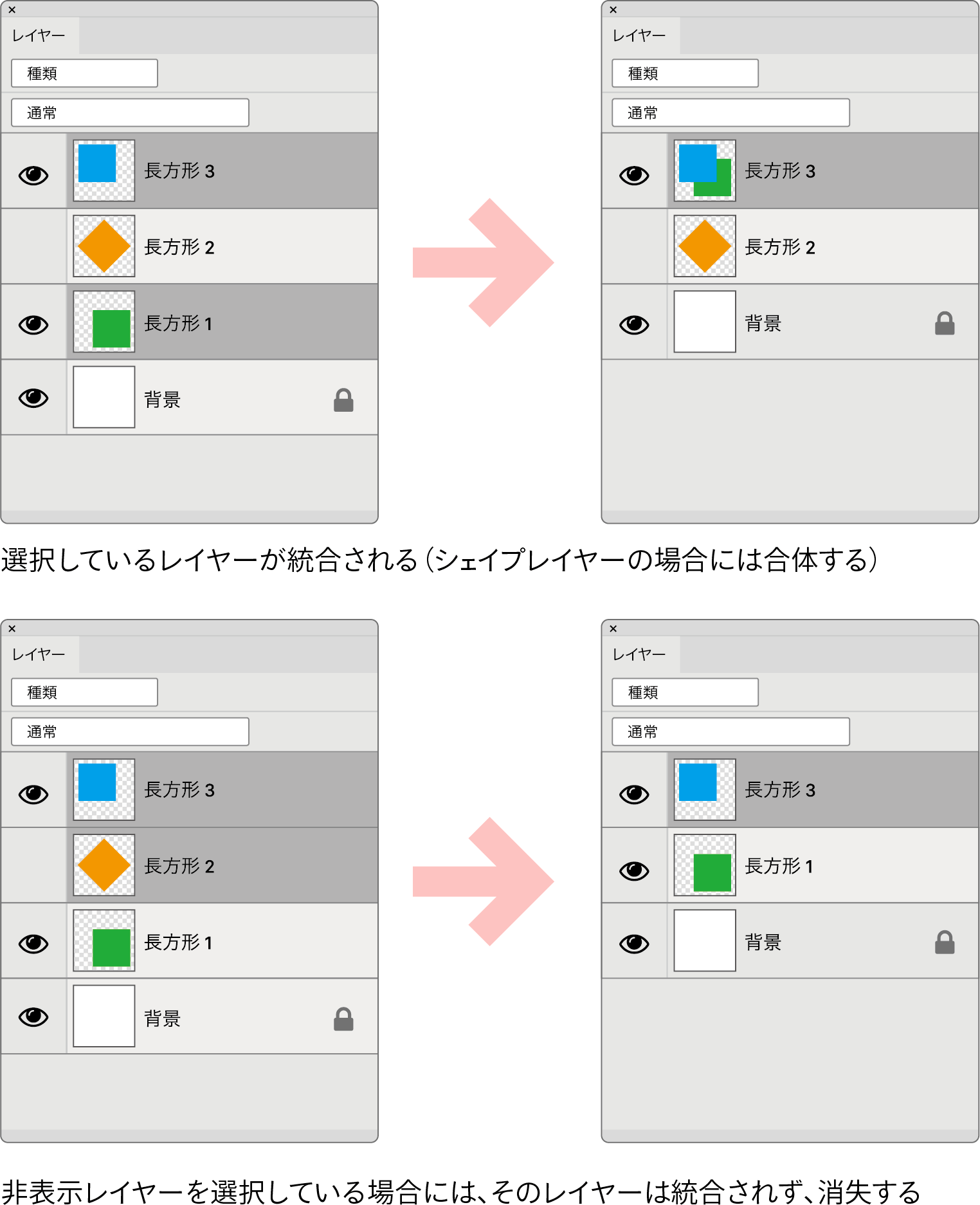 Photoshop レイヤー画像のサイズ変更 拡大 縮小 の方法を解説 Creators |
  Photoshop レイヤー画像のサイズ変更 拡大 縮小 の方法を解説 Creators |  Photoshop レイヤー画像のサイズ変更 拡大 縮小 の方法を解説 Creators |
「背景 レイヤー 違い」の画像ギャラリー、詳細は各画像をクリックしてください。
 Photoshop レイヤー画像のサイズ変更 拡大 縮小 の方法を解説 Creators |  Photoshop レイヤー画像のサイズ変更 拡大 縮小 の方法を解説 Creators |  Photoshop レイヤー画像のサイズ変更 拡大 縮小 の方法を解説 Creators |
 Photoshop レイヤー画像のサイズ変更 拡大 縮小 の方法を解説 Creators | 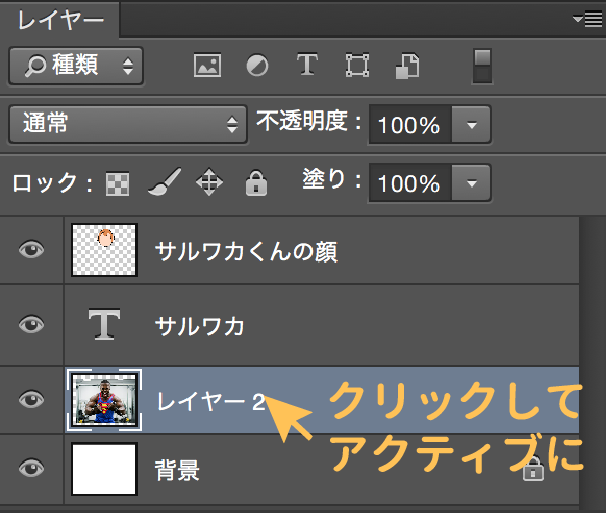 Photoshop レイヤー画像のサイズ変更 拡大 縮小 の方法を解説 Creators | 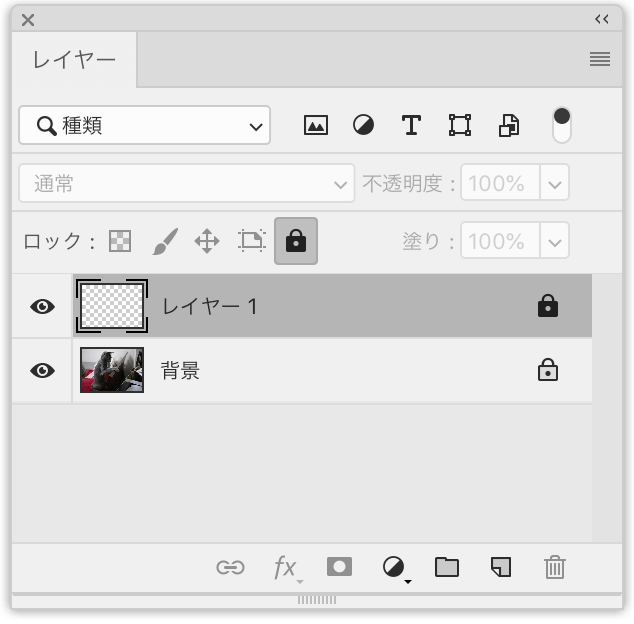 Photoshop レイヤー画像のサイズ変更 拡大 縮小 の方法を解説 Creators |
 Photoshop レイヤー画像のサイズ変更 拡大 縮小 の方法を解説 Creators |  Photoshop レイヤー画像のサイズ変更 拡大 縮小 の方法を解説 Creators | 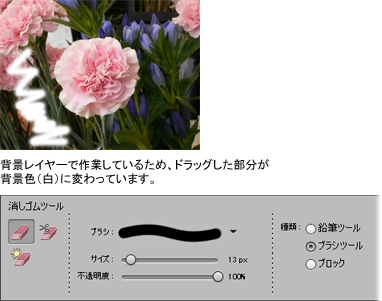 Photoshop レイヤー画像のサイズ変更 拡大 縮小 の方法を解説 Creators |
「背景 レイヤー 違い」の画像ギャラリー、詳細は各画像をクリックしてください。
 Photoshop レイヤー画像のサイズ変更 拡大 縮小 の方法を解説 Creators | Photoshop レイヤー画像のサイズ変更 拡大 縮小 の方法を解説 Creators |  Photoshop レイヤー画像のサイズ変更 拡大 縮小 の方法を解説 Creators |
 Photoshop レイヤー画像のサイズ変更 拡大 縮小 の方法を解説 Creators | 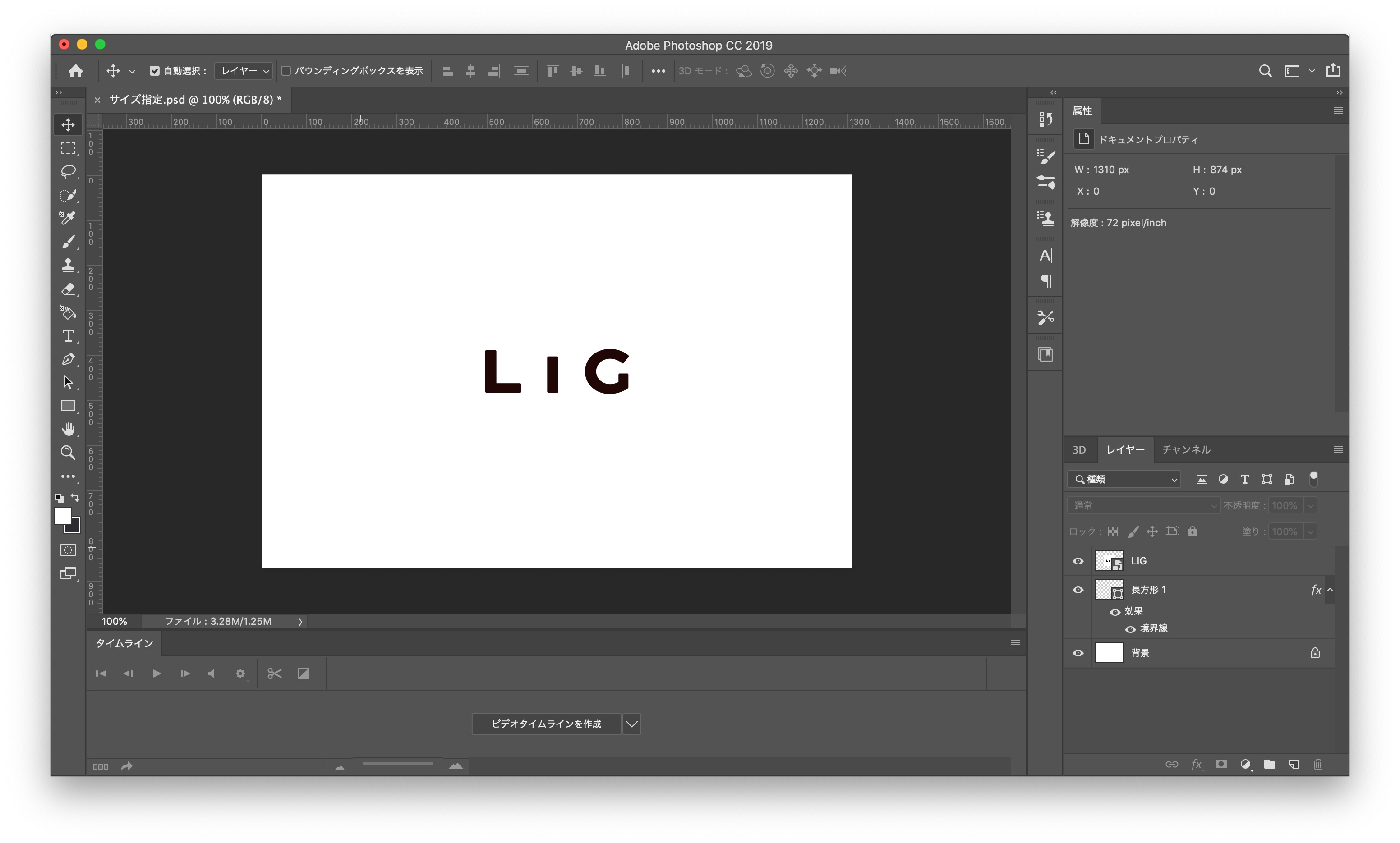 Photoshop レイヤー画像のサイズ変更 拡大 縮小 の方法を解説 Creators |  Photoshop レイヤー画像のサイズ変更 拡大 縮小 の方法を解説 Creators |
 Photoshop レイヤー画像のサイズ変更 拡大 縮小 の方法を解説 Creators | 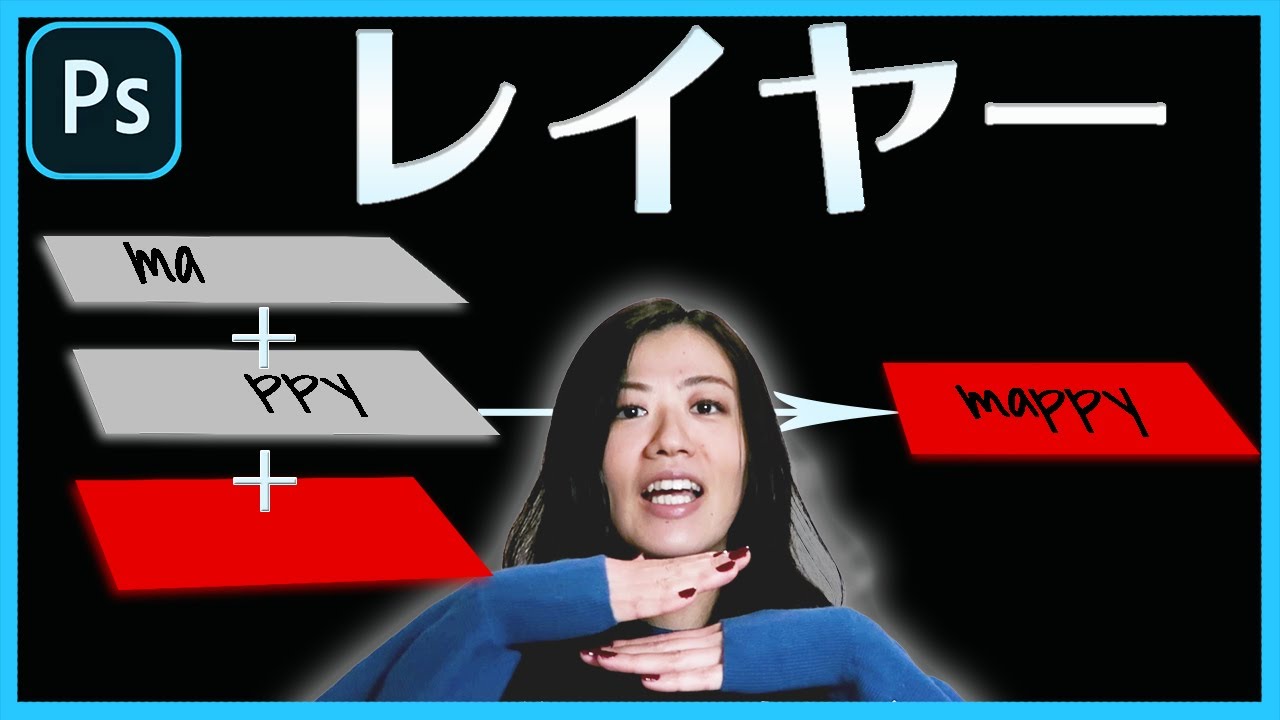 Photoshop レイヤー画像のサイズ変更 拡大 縮小 の方法を解説 Creators |  Photoshop レイヤー画像のサイズ変更 拡大 縮小 の方法を解説 Creators |
「背景 レイヤー 違い」の画像ギャラリー、詳細は各画像をクリックしてください。
 Photoshop レイヤー画像のサイズ変更 拡大 縮小 の方法を解説 Creators |  Photoshop レイヤー画像のサイズ変更 拡大 縮小 の方法を解説 Creators |  Photoshop レイヤー画像のサイズ変更 拡大 縮小 の方法を解説 Creators |
 Photoshop レイヤー画像のサイズ変更 拡大 縮小 の方法を解説 Creators |  Photoshop レイヤー画像のサイズ変更 拡大 縮小 の方法を解説 Creators |  Photoshop レイヤー画像のサイズ変更 拡大 縮小 の方法を解説 Creators |
 Photoshop レイヤー画像のサイズ変更 拡大 縮小 の方法を解説 Creators |  Photoshop レイヤー画像のサイズ変更 拡大 縮小 の方法を解説 Creators |  Photoshop レイヤー画像のサイズ変更 拡大 縮小 の方法を解説 Creators |
「背景 レイヤー 違い」の画像ギャラリー、詳細は各画像をクリックしてください。
 Photoshop レイヤー画像のサイズ変更 拡大 縮小 の方法を解説 Creators |  Photoshop レイヤー画像のサイズ変更 拡大 縮小 の方法を解説 Creators |
選択レイヤーによる表示の違い 背景、または、描画レイヤーの選択時 は、描画色のカラーボックスに ブラック 、背景色のカラーボックスに ホワイト が表示されています。 ( 初期設定 ) 調整レイヤーなど、 レイヤーマスクの選択時 は、描画色のカラーボックスに ホワイト 、背景色のカラーボックスに ブラック が表示されています。 ( 初期設定 ) これは、 描画色と背景色を入Photoshop の背景レイヤーは必要に応じて通常レイヤーに変更が可能です。その逆に通常レイヤーを背景レイヤーにする手順をご案内します。 <レイヤーに透明が含まれていない場合> 1「レイヤー」パネルから背景レイヤーにしたいレイヤーを選択します。
Incoming Term: 背景 レイヤー 違い,


0 件のコメント:
コメントを投稿